
Panduan Pemula Google Drive, Akses di HP & Laptop Sampai Bagikan Link
TIM VideaClass ● Selasa, 27 Januari 2026 08:01
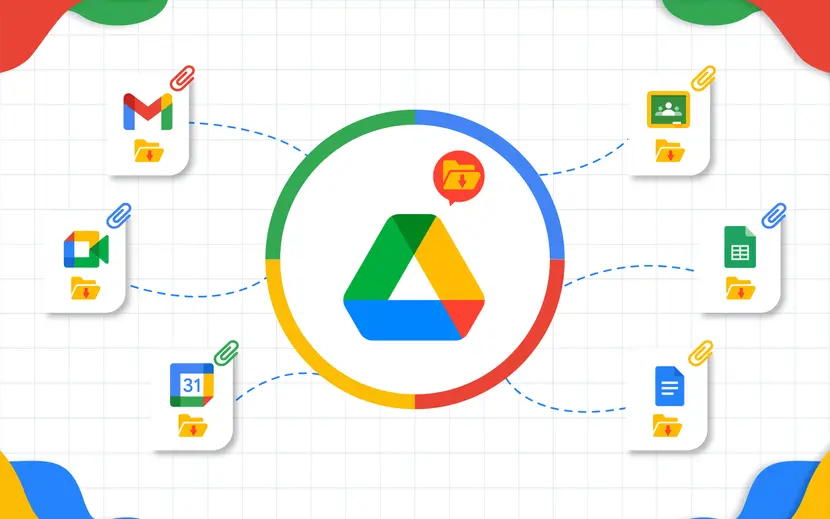
Google Drive adalah layanan penyimpanan cloud (penyimpanan online) dari Google yang memungkinkan pengguna menyimpan berbagai jenis file, seperti dokumen, foto, video, hingga tugas sekolah secara aman dan dapat diakses kapan saja serta dari perangkat mana pun.
Berbeda dengan penyimpanan di komputer atau HP, file yang disimpan di Google Drive tetap aman meskipun perangkat rusak atau hilang. Selain itu, Google Drive juga memudahkan proses berbagi file tanpa perlu mengirim file berukuran besar secara langsung.
Syarat Menggunakan Google Drive
Untuk dapat menggunakan Google Drive, pengguna wajib memiliki akun Google. Setiap akun Google mendapatkan 15 GB penyimpanan gratis yang digunakan bersama untuk Google Drive, Gmail, dan Google Photos.
Cara Membuat Akun Google
Bagi yang belum memiliki akun Google, tidak perlu khawatir karena proses pendaftarannya gratis dan hanya membutuhkan waktu kurang dari 10 menit. Akun Google dapat dibuat melalui HP Android, iPhone, iPad, maupun laptop/komputer.
Langkah-langkah membuat akun Google:
- Buka halaman pendaftaran akun Google.
- Klik menu Buat Akun.
- Pilih jenis akun, Pribadi atau Bisnis.
- Isi data pribadi seperti tanggal lahir dan jenis kelamin.
- Tentukan nama pengguna (username) sesuai keinginan atau gunakan email dari penyedia lain.
- Buat kata sandi, lalu klik Selanjutnya.
- Tambahkan dan verifikasi nomor telepon (opsional, untuk keamanan).
- Ikuti instruksi hingga proses pendaftaran selesai.
Setelah selesai, akun Google dapat langsung digunakan untuk mengakses Google Drive dan layanan Google lainnya.
Cara Membuka Google Drive di Laptop / Komputer
Google Drive dapat diakses melalui web browser tanpa perlu menginstal aplikasi tambahan.
Langkah-langkah:
- Nyalakan laptop atau komputer.
- Buka browser seperti Google Chrome, Mozilla Firefox, Microsoft Edge, atau yang lainnya.
- Ketik drive.google.com pada kolom alamat, lalu tekan Enter.
- Login menggunakan akun Google.
- Setelah berhasil masuk, halaman utama Google Drive akan ditampilkan.
Cara Membuka Google Drive di HP Android
Google Drive dapat digunakan melalui aplikasi resmi dari Google.
Langkah-langkah:
- Buka Google Play Store.
- Cari aplikasi Google Drive, lalu instal jika belum terpasang.
- Buka aplikasi Google Drive.
- Login menggunakan akun Google.
- Halaman utama Google Drive akan langsung muncul.
Cara Mengunggah (Memasukkan) File ke Google Drive
Istilah mengunggah file dan memasukkan file ke Google Drive memiliki arti yang sama, yaitu menyimpan file dari perangkat ke penyimpanan online Google Drive. Berikut caranya berdasarkan perangkat yang digunakan.
1. Mengunggah File melalui Laptop / Komputer (Web Browser)
- Buka drive.google.com.
- Login menggunakan akun Google.
- Klik tombol Baru di sisi kiri.
- Pilih Upload file atau Upload folder.
- Pilih file dari komputer.
- Klik Open / Buka.
- Tunggu hingga proses unggah selesai.
2. Mengunggah File melalui HP Android
- Buka aplikasi Google Drive.
- Ketuk ikon “+” (Tambah).
- Pilih menu Upload.
- Pilih file dari penyimpanan HP.
- Tunggu hingga proses unggah selesai.
3. Mengunggah File melalui iPhone
- Buka aplikasi Google Drive.
- Ketuk ikon “+”.
- Pilih Upload.
- Tentukan sumber file (File, Foto, atau Video).
- Pilih file yang ingin diunggah.
- Tunggu hingga proses selesai.
4. Mengunggah File dengan Drag and Drop (Laptop)
- Buka Google Drive di browser.
- Pilih file di komputer.
- Seret file ke halaman Google Drive.
- Lepaskan file dan tunggu proses unggah selesai.
Cara Membuat Folder dan File di Google Drive
A. Membuat Folder di Laptop / Komputer
- Buka Google Drive.
- Klik Baru.
- Pilih Folder.
- Masukkan nama folder.
- Klik Buat.
B. Membuat Folder di HP Android & iPhone
- Buka aplikasi Google Drive.
- Ketuk ikon “+”.
- Pilih Folder.
- Masukkan nama folder.
- Ketuk Buat.
C. Membuat File Baru Langsung di Google Drive
- Klik Baru atau ikon “+”.
- Pilih jenis file:
- Google Dokumen
- Google Spreadsheet
- Google Slide
- Google Formulir
- File akan terbuka otomatis dan tersimpan secara otomatis.
Cara Membuat dan Berbagi Link Google Drive
Link Google Drive digunakan untuk membagikan file atau folder tanpa mengirim file secara langsung.
A. Berbagi ke Orang Tertentu (Melalui Email)
- Pilih file atau folder.
- Klik kanan → Bagikan.
- Masukkan alamat email penerima.
- Tentukan izin akses:
- Pelihat (Viewer)
- Komentator (Commenter)
- Editor
- Klik Kirim.
B. Berbagi ke Umum (Siapa Saja yang Memiliki Link)
- Klik kanan file → Dapatkan link.
- Ubah akses dari Dibatasi menjadi Siapa saja yang memiliki link.
- Tentukan izin akses.
- Klik Salin link.
- Bagikan link sesuai kebutuhan.
Google Drive sering terintegrasi dengan Google Classroom, terutama untuk pengumpulan dan penyimpanan tugas.
Pembahasan lengkap mengenai hal tersebut dapat Anda temukan disini.